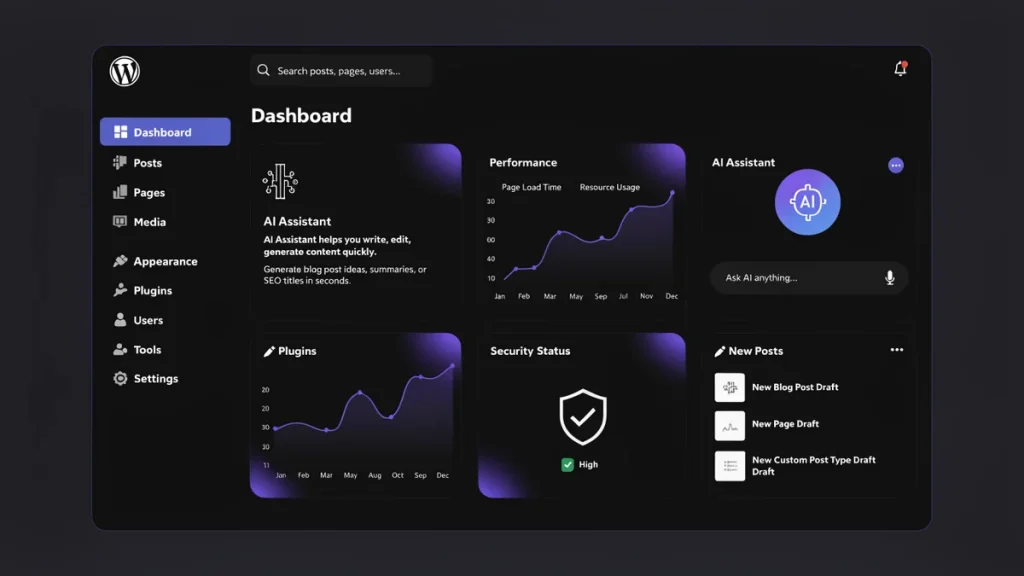
Двадцатого мая 2026 года вышел WordPress 7.0. В changelog’е — длинный список изменений: DataViews вместо WP_List_Table, переработанная админка на React, Command Palette по CMD+K. Но главное изменение спрятано глубже. Это AI Client — provider-agnostic слой для подключения AI-моделей прямо в ядре WordPress. Не REST API враппер, не сторонний плагин за $199 в год, а нативный интерфейс, к которому любой разработчик может подключить свою логику.
Я поставил седьмую версию в день релиза, подключил коннекторы, поковырялся в исходниках и написал пару тестовых плагинов поверх нового API. В этой статье — что получилось, что работает, а что пока сырое. Без маркетинга, без «AI перевернёт ваш WordPress-опыт». Только код, архитектура и практические выводы.
Что такое WP AI Client: архитектура без маркетинга
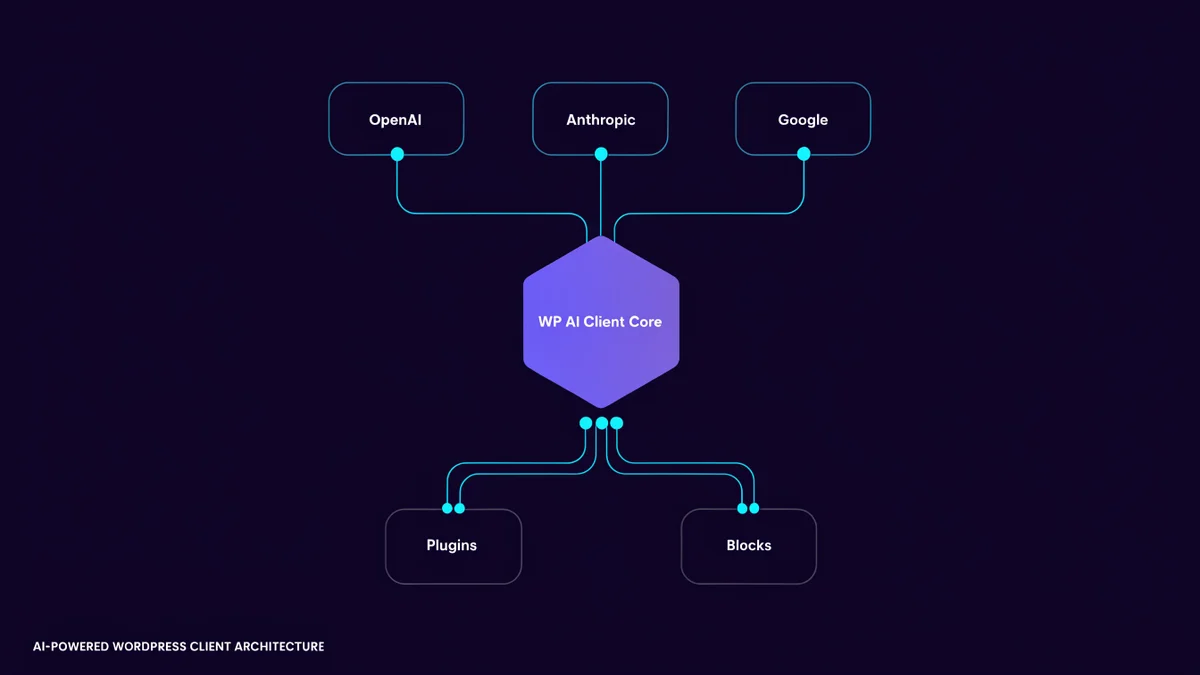
В ядре WordPress появился класс WP_AI_Client и несколько связанных абстракций. Ключевых слоёв три:
- Connectors API — регистрирует AI-провайдеров. Каждый провайдер — это отдельный плагин, который имплементирует интерфейс
WP_AI_Connector. В момент написания статьи официально доступны три: OpenAI, Anthropic и Google Gemini. Все ставятся из репозитория WordPress.org как обычные плагины. - Providers Layer — слой абстракции над конкретными API. Коннектор знает, как слать запросы к GPT-4o или Claude, а всё остальное ядро — нет. Замена провайдера не ломает функциональность.
- Abilities API — конкретные AI-функции, которые доступны плагинам и темам: генерация заголовков (
title_generation), генерация выдержек (excerpt_generation), саммаризация контента (content_summarization), генерация изображений и alt-текстов (image_generation,alt_text_generation).
Архитектурно это напоминает то, как WordPress работает с медиа: есть абстрактный WP_Image_Editor, а конкретные реализации (GD, Imagick) подключаются отдельно. Только здесь вместо GD — OpenAI, а вместо Imagick — Anthropic.
Почему provider-agnostic — это важно
До 7.0 каждый плагин, которому нужен был AI, тянул свою собственную интеграцию. Плагин для SEO слал запросы к OpenAI через свой SDK, плагин для генерации картинок — к Stability AI через свой, плагин для чат-бота — к Anthropic через третий. Десять плагинов = десять разных реализаций HTTP-клиентов, десять мест хранения API-ключей, десять точек отказа.
С AI Client картина меняется: коннектор регистрируется один раз, API-ключ хранится в одном месте (Settings → AI в админке), а все плагины, которым нужен AI, используют один и тот же интерфейс. Решили переехать с OpenAI на Claude — поменяли коннектор, и всё продолжает работать.
Для разработчика плагинов это означает: больше не нужно разбираться в зоопарке AI SDK. Один вызов wp_ai_client()->generate_title( $post_content ) — и ядро само решит, какой провайдер отработает запрос, в зависимости от того, какой коннектор активен и поддерживает ли он нужную ability.
Практический вывод: если вы пишете плагины для экосистемы WordPress, AI Client убирает головную боль с выбором AI-провайдера. Вы реализуете одну интеграцию, а пользователь сам решает, чей API ему оплачивать.
Как подключить AI Client за 10 минут
Допустим, у вас сайт на WordPress 6.x. Чтобы поднять AI Client, нужно четыре шага. Никаких wp-config.php-магии, никаких композеров — всё стандартно.
Шаг 1: обновляемся до 7.0
Перед обновлением — бэкап. Всегда. Даже если у вас «просто тестовый сайт». Обновление с 6.x на 7.0 затрагивает админку глобально из-за DataViews, и некоторые старые плагины, которые лезли в WP_List_Table напрямую, могут отвалиться.
Быстро проверить совместимость плагинов можно через Plugin Check (PCP). Если плагин сыплет deprecated-нотисы про WP_List_Table — автору пора обновляться.
Шаг 2: ставим коннектор провайдера
Идём в Plugins → Add New, ищем «OpenAI Connector» (или «Anthropic Connector», или «Google Gemini Connector»). Устанавливаем и активируем как обычный плагин. Коннекторы бесплатные и лежат в официальном репозитории.
После активации в админке появляется меню Settings → AI. Заходим и видим поля для API-ключа выбранного провайдера.
Шаг 3: вводим API-ключ
Ключ хранится в базе данных WordPress, в таблице wp_options. Никаких файлов на диске и .env в корне сайта. На странице настроек для каждого коннектора — своё поле ввода и кнопка «Test Connection», которая дёргает простой ping-запрос к API провайдера и показывает, жив ли ключ.
Что важно: можно активировать несколько коннекторов одновременно. Например, OpenAI для генерации текстов и Google Gemini для генерации изображений — они не конфликтуют. В настройках каждой ability можно указать, какой провайдер её обслуживает. Захотел чтобы заголовки генерировал Claude, а картинки — DALL-E? Без проблем, переключается парой кликов.
С точки зрения безопасности: ключ не летит в JavaScript, не светится в REST API без авторизации. Доступ к эндпоинтам AI Client требует capability edit_posts как минимум. Плюс к этому — ключ никогда не отправляется на фронтенд, только серверные запросы от PHP к API провайдера. Если вам нужен более тонкий контроль доступа, можно зацепиться за фильтр wp_ai_client_capability и поднять планку до manage_options — тогда AI-функции будут доступны только администраторам.
Шаг 4: ставим AI Experiments плагин
Это официальный плагин от команды WordPress, который добавляет экспериментальные функции поверх AI Client. Самое интересное в нём — блок «AI Write» в редакторе. Без этого плагина AI Client работает на уровне кода, но в админке вы его не увидите.
Ставится так же из репозитория, активируется — и в блочном редакторе появляется новый блок AI Write. Это простой интерфейс: вводите промпт, AI генерирует текст в блок.
Практический вывод: если вы просто хотите попробовать AI в WordPress — ставьте OpenAI Connector + AI Experiments. Если вы разработчик и вам нужен AI из своего кода — достаточно коннектора, AI Experiments не обязателен.
Пишем код: вызов AI Client из своего плагина
Хватит теории. Давайте посмотрим, как это выглядит в коде. Допустим, у нас есть плагин, который при сохранении поста должен сгенерировать SEO-заголовок на основе контента.
<?php
/**
 * Генерация SEO-заголовка через WP AI Client при сохранении поста.
 */
add_action( 'save_post', 'myplugin_ai_generate_seo_title', 20, 3 );

function myplugin_ai_generate_seo_title( $post_id, $post, $update ) {
    // Не трогаем автосохранения и ревизии
    if ( defined( 'DOING_AUTOSAVE' ) && DOING_AUTOSAVE ) {
        return;
    }

    if ( wp_is_post_revision( $post_id ) || wp_is_post_autosave( $post_id ) ) {
        return;
    }

    // Проверяем, доступен ли AI Client
    if ( ! function_exists( 'wp_ai_client' ) ) {
        return;
    }

    $ai = wp_ai_client();

    // Проверяем, поддерживает ли активный провайдер генерацию заголовков
    if ( ! $ai->supports( 'title_generation' ) ) {
        return;
    }

    // Генерируем заголовок
    $prompt = sprintf(
        'Сгенерируй SEO-заголовок (до 70 символов) для статьи с содержанием: %s',
        wp_strip_all_tags( $post->post_content )
    );

    $title = $ai->generate_title( $prompt, [
        'max_tokens'  => 30,
        'temperature' => 0.7,
    ] );

    if ( is_wp_error( $title ) ) {
        error_log( 'AI title generation failed: ' . $title->get_error_message() );
        return;
    }

    // Сохраняем в мета-поле
    update_post_meta( $post_id, '_myplugin_ai_seo_title', sanitize_text_field( $title ) );
}
Обратите внимание: функция wp_ai_client() возвращает экземпляр AI Client с уже настроенным активным провайдером. Вам не нужно указывать, использовать ли GPT-4o или Claude — это решает администратор сайта на странице Settings → AI. Вы просто вызываете ability, а ядро маршрутизирует запрос к нужному коннектору.
Генерация выдержки (excerpt)
То же самое, но для выдержки поста. Удобно, когда у вас сотни статей без заполненных excerpt-полей, а SEO-специалист требует уникальные description-теги.
function myplugin_bulk_generate_excerpts() {
    if ( ! function_exists( 'wp_ai_client' ) ) {
        return new WP_Error( 'ai_unavailable', 'WP AI Client is not available.' );
    }

    $ai = wp_ai_client();

    if ( ! $ai->supports( 'excerpt_generation' ) ) {
        return new WP_Error( 'ability_unsupported', 'Excerpt generation is not supported by active provider.' );
    }

    $posts = get_posts( [
        'post_type'      => 'post',
        'posts_per_page' => 10,
        'meta_query'     => [
            [
                'key'     => '_ai_excerpt_generated',
                'compare' => 'NOT EXISTS',
            ],
        ],
    ] );

    $results = [];

    foreach ( $posts as $post ) {
        $excerpt = $ai->generate_excerpt( $post->post_content, [
            'max_tokens' => 50,
        ] );

        if ( ! is_wp_error( $excerpt ) ) {
            wp_update_post( [
                'ID'           => $post->ID,
                'post_excerpt' => sanitize_text_field( $excerpt ),
            ] );

            update_post_meta( $post->ID, '_ai_excerpt_generated', 1 );
            $results[ $post->ID ] = 'ok';
        } else {
            $results[ $post->ID ] = $excerpt->get_error_message();
        }
    }

    return $results;
}
Саммаризация контента
Ещё одна полезная ability. Я использую её в своём плагине дайджеста: раз в неделю бот собирает новые посты, прогоняет каждый через саммаризацию и формирует email-рассылку с краткими пересказами.
$summary = $ai->summarize_content( $post->post_content, [
    'max_length' => 200,
    'style'      => 'bullet_points',
] );
Параметры max_length и style передаются напрямую в промпт провайдера, так что конкретное поведение может слегка отличаться между OpenAI и Claude. Но в целом — работает предсказуемо.
Генерация изображений и alt-текстов
Эта ability пока самая ограниченная — что логично, учитывая, что не каждый AI-провайдер умеет генерировать картинки. На момент написания статьи изображения генерируются через DALL-E (коннектор OpenAI). Процесс выглядит так:
$image = $ai->generate_image( 'Закат над горами в стиле цифровой живописи', [
    'size'        => '1024x1024',
    'style'       => 'digital-art',
] );

if ( ! is_wp_error( $image ) ) {
    // $image содержит ID медиафайла в WordPress
    // Картинка уже загружена в медиабиблиотеку
    $alt_text = $ai->generate_alt_text( $image, [
        'language' => 'ru',
    ] );

    if ( ! is_wp_error( $alt_text ) ) {
        update_post_meta( $image, '_wp_attachment_image_alt', $alt_text );
    }
}
Главное удобство: generate_image не просто возвращает URL картинки. Она загружает изображение в медиабиблиотеку WordPress, создаёт запись в wp_posts с типом attachment, генерирует размеры эскизов через стандартный медиа-процессинг. То есть результат — полноценный медиафайл, готовый к использованию, а не ссылка на сторонний CDN, которая может протухнуть через месяц.
Alt-текст генерируется отдельным вызовом, и это правильное архитектурное решение. Картинку может загрузить человек, а alt-текст сгенерировать AI. Или наоборот — можно сгенерировать картинку и написать alt-текст вручную. Два независимых вызова вместо одного монолитного.
Практический вывод: API интуитивно понятный. Если вы хоть раз писали WordPress-плагин с кастомными REST-эндпоинтами или cron-задачами — AI Client освоите за вечер. Главное неудобство на данный момент: нет стриминга ответов (будет в 7.1), так что длинные генерации отрабатывают синхронно и могут тормозить сохранение поста. Решается выносом AI-вызовов в WP-Cron.
Регистрация кастомного коннектора
Стандартные коннекторы покрывают большую тройку провайдеров — OpenAI, Anthropic, Google. Но что если вам нужен локальный LLM через Ollama или российский провайдер вроде GigaChat?
Архитектура это предусматривает. Коннектор — это класс, реализующий интерфейс WP_AI_Connector. Нужно определить: название провайдера, endpoint для запросов, способ аутентификации, маппинг abilities на конкретные модели и, собственно, метод отправки запроса.
<?php
/**
 * Plugin Name: My Custom AI Connector
 * Description: Подключает локальный LLM через Ollama.
 * Version: 1.0.0
 */

defined( 'ABSPATH' ) || exit;

add_action( 'init', function () {
    if ( ! class_exists( 'WP_AI_Connector' ) ) {
        return;
    }

    require_once __DIR__ . '/class-my-ollama-connector.php';

    wp_ai_client()->register_connector( new My_Ollama_Connector() );
} );
Сам класс коннектора:
<?php

class My_Ollama_Connector implements WP_AI_Connector {

    public function get_name(): string {
        return 'Ollama (Local)';
    }

    public function get_provider(): string {
        return 'ollama';
    }

    public function get_endpoint(): string {
        return 'http://localhost:11434/api/generate';
    }

    public function get_auth_header(): string {
        // Ollama работает без аутентификации на localhost
        return '';
    }

    public function get_settings_fields(): array {
        return [
            'endpoint_url' => [
                'label'       => 'Ollama Endpoint',
                'type'        => 'text',
                'default'     => 'http://localhost:11434/api/generate',
                'description' => 'URL вашего Ollama-сервера.',
            ],
            'model' => [
                'label'       => 'Model',
                'type'        => 'select',
                'options'     => [
                    'llama3'   => 'Llama 3',
                    'mistral'  => 'Mistral',
                    'codellama' => 'Code Llama',
                ],
                'default'     => 'llama3',
            ],
        ];
    }

    public function get_supported_abilities(): array {
        return [
            'title_generation',
            'excerpt_generation',
            'content_summarization',
        ];
    }

    public function send_request( string $ability, string $prompt, array $options = [] ): string|WP_Error {
        $settings  = get_option( 'wp_ai_connector_ollama', [] );
        $endpoint  = $settings['endpoint_url'] ?? $this->get_endpoint();
        $model     = $settings['model'] ?? 'llama3';

        $response = wp_remote_post( $endpoint, [
            'timeout' => 60,
            'headers' => [ 'Content-Type' => 'application/json' ],
            'body'    => json_encode( [
                'model'  => $model,
                'prompt' => $prompt,
                'stream' => false,
            ] ),
        ] );

        if ( is_wp_error( $response ) ) {
            return $response;
        }

        $body = json_decode( wp_remote_retrieve_body( $response ), true );

        if ( empty( $body['response'] ) ) {
            return new WP_Error(
                'ollama_empty_response',
                'Ollama did not return a valid response.'
            );
        }

        return trim( $body['response'] );
    }
}
Интерфейс WP_AI_Connector намеренно сделан минималистичным. Пять обязательных методов и один метод send_request, который принимает ability-идентификатор, промпт и опции. Внутри send_request вы вольны делать что угодно: ходить в REST API, дёргать gRPC, подключаться к локальному сокету.
Практический вывод: написать коннектор для произвольного AI-провайдера — задача на час для разработчика, знакомого с WordPress Plugin API. Интерфейс не перегружен, документация адекватная. Главный минус: на данный момент нет встроенного механизма для батчинга запросов и нет кеширования ответов на уровне ядра (в 7.1 обещают embeddings, которые в перспективе можно использовать для семантического кеша).
DataViews и обновлённая админка: что изменилось
Параллельно с AI Client в 7.0 заехал редизайн админки на DataViews. Если коротко: WP_List_Table уходит в прошлое, на смену приходят React-компоненты с сортировкой, фильтрацией и поиском в реальном времени без перезагрузки страницы.
На практике это выглядит так: заходите в Posts → All Posts — и видите не классическую таблицу, а DataView с пагинацией, поиском по CMD+K и возможностью переключения между grid- и list-режимами. Быстрее, современнее, без jQuery.
Есть нюанс. DataViews работает через JavaScript-рендеринг, а старые WP_List_Table рендерились на сервере. На слабом хостинге с 256 МБ памяти и древним процессором разница может быть заметна не в пользу нового интерфейса — загрузка JS-бандла и первичный рендеринг на клиенте требуют ресурсов браузера. На нормальном VPS всё летает.
Ещё одна полезная штука — Command Palette по CMD+K (или Ctrl+K). Нажимаете сочетание, вводите «черновики» или «плагины» — и сразу переходите куда нужно, без навигации по меню. Для тех, кто проводит в админке много времени, ускоряет работу раза в два. Поиск по админке стал реально юзабельным, не в пример старому поиску в меню Tools.
Notes & Comments для команд
Менее заметная, но полезная фича — внутренние заметки к постам и страницам. Не публичные комментарии, а именно рабочие заметки для редакторов и авторов: «проверить факты в третьем абзаце», «добавить ссылку на источник», «согласовать заголовок с заказчиком». В малых командах реально заменяет Telegram-чат для обсуждения контента.
Практический вывод: DataViews — объективно шаг вперёд по UX, но дайте админке неделю на привыкание. И если у вас кастомные экраны на WP_List_Table — запланируйте миграцию. В 7.0 старые таблицы пока работают, но в 7.1 или 7.2 их могут убрать.
Кому AI Client реально нужен, а кому — нет
Давайте без лозунгов. Не всем нужно бежать обновляться и настраивать AI-коннекторы. Вот честная картина.
Кому да
- Разработчикам плагинов. Если вы делаете плагин, которому в любой момент может понадобиться AI (SEO, чат-боты, генерация контента, перевод, модерация), AI Client — ваш единый интерфейс. Одна интеграция вместо десяти.
- Контент-менеджерам и редакторам. Генерация заголовков и выдержек прямо из админки экономит время. Особенно на сайтах с большим потоком контента — новостники, корпоративные блоги, интернет-магазины с карточками товаров.
- Агентствам и студиям. Можно построить кастомный AI-воркфлоу: коннектор под конкретного провайдера, кастомные abilities под задачи клиента, автоматизация рутины. Всё нативно, без внешних сервисов и Zapier-костылей.
- Тем, кто экспериментирует с AI-ассистентами. Через MCP Adapter (о нём ниже) можно дать Claude Desktop или Cursor прямой доступ к WordPress.
Кому нет
- Владельцам простых сайтов-визиток. Если у вас пять страниц, лендинг и блог с тремя постами — AI Client вам просто не нужен. Обновитесь до 7.0 ради DataViews и безопасности, но коннекторы не ставьте. Экономия на API-запросах незначительная, но и пользы ноль.
- Тем, чей хостинг еле тянет WP 6.x. DataViews требуют современного PHP (8.0+) и нормального железа. Если сайт работает на shared-хостинге за $2 в месяц — обновляться можно, но сначала проверьте на dev-копии.
- Тем, кто не хочет платить за API-запросы. WordPress не предоставляет AI-серверов. Инфраструктура (коннектор, админка, сам AI Client) — бесплатна. Но каждый запрос к GPT-4o или Claude Sonnet тарифицируется провайдером. При активном использовании это десятки долларов в месяц. Не разорительно, но и не бесплатно.
Кстати, о деньгах. Я прогонял один и тот же пул из ста постов через генерацию выдержек: через GPT-4o-mini вышло около $0.15, через Claude Haiku — примерно столько же. Через GPT-4o — почти $2. Разница на порядок при одинаковом качестве для задачи «сократи текст до 160 символов». Так что для массовых операций выбирайте лёгкие модели, коннекторы позволяют указать модель в настройках.
Практический вывод: AI Client — инструмент для тех, у кого есть реальная потребность в автоматизации контент-задач. Это не маст-хэв для всех, и это нормально. WordPress всегда умел быть разным для разных пользователей, и AI Client эту философию продолжает.
MCP Adapter: WordPress как инструмент для AI
До сих пор я говорил о том, как AI-модели помогают WordPress. Но есть и обратное направление: WordPress становится инструментом для AI-ассистентов. За это отвечает MCP Adapter — официальный плагин, реализующий Model Context Protocol.
MCP — это открытый протокол от Anthropic, который стандартизирует взаимодействие AI-ассистентов с внешними инструментами. Условно: Claude Desktop подключается к MCP-серверу WordPress и получает возможность создавать посты, читать контент, менять настройки. Не через REST API с ручным написанием запросов, а через типизированный протокол, который AI понимает нативно.
Что умеет MCP Adapter на практике
Плагин поднимает MCP-сервер внутри WordPress и экспонирует следующие «инструменты» для AI-ассистента:
- create_post — создать пост с заголовком, контентом, категориями и метками. Ассистент может написать черновик статьи, а редактор потом доработает.
- get_post / get_posts — прочитать контент. Удобно для рефакторинга или аудита контента: «Claude, найди все посты без alt-текстов у картинок и предложи варианты».
- update_post — обновить существующий пост. Пакетное обновление мета-полей или исправление опечаток во всех статьях разом.
- list_categories / list_tags — читать таксономии для контекста.
- get_site_info — информация о сайте: название, версия WP, активные плагины. Для AI-ассистента это контекст перед выполнением задач.
Пример конфигурации Claude Desktop
В конфиге Claude Desktop (claude_desktop_config.json) прописывается подключение:
{
  "mcpServers": {
    "wordpress": {
      "command": "wp",
      "args": ["mcp", "serve"],
      "env": {
        "WP_URL": "https://mysite.com",
        "WP_USERNAME": "editor",
        "WP_APP_PASSWORD": "xxxx-xxxx-xxxx-xxxx"
      }
    }
  }
}
После рестарта Claude Desktop в интерфейсе появляются доступные MCP-инструменты, и можно писать: «Создай черновик поста с заголовком “Обзор WordPress 7.0” и базовой структурой из трёх разделов» — ассистент создаст пост в WordPress через MCP.
Для разработчиков MCP Adapter интересен тем, что расширяем. Можно написать кастомные MCP-инструменты, которые экспонируют свою бизнес-логику: например, WooCommerce-инструмент «создать товар» или «получить заказы за период». AI-ассистент получает интерфейс к магазину без REST API врапперов.
Практический вывод: MCP Adapter — пока экспериментальная штука, но вектор понятен. WordPress превращается из просто CMS в платформу, которой можно управлять голосом или текстовыми инструкциями через AI-ассистент. Если вы делаете клиентские проекты, где заказчик хочет «управлять сайтом через ChatGPT» — присмотритесь к MCP.
Оговорки и подводные камни
Любая новая технология обрастает мифами. Давайте проясню несколько моментов, которые я проверил лично, а не прочитал в пресс-релизе.
Ядро не шлёт данные наружу без коннектора
Это правда. WordPress 7.0 без установленного и настроенного коннектора не отправляет ни одного байта на серверы OpenAI или Anthropic. AI Client — это интерфейс, а не активный сервис. Хотите — подключаете, не хотите — он просто висит в коде и ничего не делает. Никакой телеметрии, никаких фоновых отправок.
API-ключи хранятся локально
Ключи пишутся в wp_options с авто-нагрузкой (autoload = yes). На больших сайтах со множеством опций это стоит иметь в виду, чтобы не раздувать alloptions. В целом — стандартная WordPress-практика хранения настроек, ничего экзотического.
Без AI Experiments нет AI в редакторе
Самый частый вопрос, который я видел в саппорт-топиках: «Обновился до 7.0, где AI-блок?». AI Experiments — отдельный плагин. AI Client в ядре — это программный интерфейс. Интерфейс в админке появляется только с AI Experiments. Не перепутайте.
Стриминг будет в 7.1, не сейчас
Сейчас все вызовы AI Client — синхронные. Отправили запрос — ждёте полный ответ. Для генерации заголовка (токенов 30) это незаметно. Для генерации длинного текста — может висеть 10-15 секунд. При интенсивном использовании учитывайте это в архитектуре: выносите AI-вызовы в cron-задачи или асинхронные обработчики. В 7.1 обещают streaming responses — тогда можно будет отдавать текст в реальном времени, как это делает ChatGPT.
Совместимость со старыми плагинами
Плагины, которые ходили в AI API напрямую (через свои SDK), продолжают работать как раньше. AI Client не ломает существующий код, не перехватывает HTTP-запросы, не требует миграции. Это дополнительный слой, а не замена. Можете мигрировать на него постепенно.
Практический вывод: AI Client в 7.0 — добротная первая версия. Не сырая, но и не финальная. Работает стабильно, API логичный, архитектура продуманная. Но если ваша работа завязана на стриминг ответов или сложную оркестрацию промптов — ждите 7.1 или используйте прямые SDK параллельно.
Что дальше: WordPress 7.1 и вектор на AI
WordPress 7.0 — это фундамент. Судя по дорожной карте и обсуждениям в Make WordPress, следующие шаги такие:
- Streaming responses (7.1). Главное, чего не хватает сейчас. Стриминг позволит AI Write блоку печатать текст как ChatGPT, а не показывать спиннер до готовности.
- Embeddings API (7.1). Возможность получать векторные представления контента. Это откроет дорогу семантическому поиску, рекомендациям похожих постов и семантическому кешированию AI-ответов.
- Расширение Abilities API. В обсуждениях фигурируют: translation (перевод контента), taxonomy_suggestion (предложение рубрик и меток), content_audit (проверка accessibility и SEO по чек-листу), image_to_text (распознавание текста на картинках).
- Интеграция с MCP на уровне ядра. Сейчас MCP Adapter — отдельный плагин. Но разговор идёт о том, чтобы встроить базовую MCP-поддержку в ядро, сделав WordPress MCP-сервером из коробки.
Важно понимать: это не «WordPress превращается в AI-конструктор». Это «WordPress добавляет AI как ещё один слой абстракции, такой же как HTTP API или REST API». Разработчики получают стандартизированный доступ к AI вместо зоопарка SDK, а пользователи — интерфейс, который не привязан к одному вендору.
Что касается embeddings — это, на мой взгляд, самая недооценённая фича из дорожной карты 7.1. Векторные представления контента открывают сценарии, которые раньше требовали внешних сервисов типа Pinecone или Weaviate. Представьте: вы вызываете $ai->embed( $post_content ), получаете вектор размерностью 1536, сохраняете в мета-поле — и у вас готова база для семантического поиска по всем постам сайта. Или кеширование AI-ответов: если два пользователя задали семантически похожий вопрос, вместо повторного запроса к API возвращается закешированный ответ. На практике это экономит десятки долларов на API-запросах в месяц для сайтов с активным использованием AI-функций.
Отдельно отмечу, что команда WordPress работает над тем, чтобы каждая новая ability имела фильтры и экшены на всех этапах обработки — перед отправкой промпта, после получения ответа, при ошибке. Это позволяет разработчикам плагинов перехватывать и модифицировать AI-вызовы без форка коннекторов. Например, добавить пре-промпт «отвечай в стиле научно-популярного журнала» ко всем генерациям заголовков на сайте — достаточно одного фильтра в functions.php, никакого кастомного кода коннектора.
Если вы следите за трендами в CMS — WordPress здесь не первопроходец. Аналогичные решения уже есть у конкурентов: у Drupal есть модуль AI, у Statamic — интеграции через дополнения. Но у WordPress самое большое сообщество разработчиков, и когда AI становится частью ядра для 40%+ сайтов интернета — это меняет правила игры для всей экосистемы плагинов и тем.
Практический вывод: если вы разработчик WordPress-решений, начните изучать AI Client сейчас, пока API свежее и документация активно дописывается. К моменту выхода 7.1 вы войдёте в тему с готовыми наработками и пониманием архитектуры. Через год-два AI-интеграция в плагинах станет такой же базовой вещью, как REST API сегодня.
Обновляться или подождать: мой вердикт
Я обновил три своих проекта до 7.0 в первую неделю после релиза. На двух из них подключил AI Client с OpenAI-коннектором. Вот сухие наблюдения:
- Обновление с 6.7 до 7.0 прошло без ошибок на всех трёх сайтах. Разные хостинги (VPS, managed WordPress), разный набор плагинов (от 15 до 40 штук) — ни одного конфликта.
- DataViews админка поначалу непривычная, но через три дня я перестал замечать разницу. Command Palette реально удобная.
- AI Client работает как заявлено. Генерация заголовков и выдержек — стабильно. Пару раз словил таймаут на GPT-4o при генерации длинного текста, но это вопрос к API OpenAI, а не к WordPress.
- MCP Adapter — сыроват для продакшена, но для экспериментов отличный. Я подключил Claude Desktop к тестовому сайту и создал десяток черновиков голосом. Работает.
Если коротко: обновляйтесь до 7.0 сейчас, если вы разработчик и хотите быть в курсе. AI Client — добротная основа для будущих проектов. DataViews — приятный бонус к UX админки. Не обновляйтесь прямо сейчас, если ваш сайт стабилен на 6.x, а вы не готовы тратить время на тестирование. 6.x будет поддерживаться ещё минимум год (до выхода 7.1 как минимум), так что спешки нет.
Но игнорировать AI в ядре WordPress нельзя. Это не модная фича одного релиза. Это архитектурный сдвиг: AI становится частью CMS, как когда-то стали REST API, блоки Gutenberg и site editor. Через пару лет плагин без AI-интеграции будет выглядеть так же странно, как сегодня плагин без REST API эндпоинтов.
Делитесь опытом в комментариях: пробовали ли вы 7.0? Подключали AI Client? Какие коннекторы используете? Интересно сравнить впечатления.